40 minutes. C’est le temps que tu auras pour prouver au jury que tu maîtrises PrestaShop. Pas pour découvrir l’interface. Pas pour chercher où se cache telle option. 40 minutes pour agir, montrer ton agilité, et démontrer ta compréhension du e-commerce.
Bonne nouvelle : PrestaShop 9 est plus intuitif que ses prédécesseurs. Mauvaise nouvelle : le jury attend plus de toi qu’une simple manipulation technique. Il veut voir un futur professionnel capable de prendre des décisions commerciales en temps réel.
Ce que la circulaire 2027 attend de toi !
La circulaire de la session 2027 fixe la version : PrestaShop 9.1.5, avec le thème Classic. Elle précise qu’un entraînement sur une version 9.0 reste compatible avec l’examen. Si ta formation utilise encore PrestaShop 1.7, c’est un problème. L’interface a changé, les menus ont bougé, certaines fonctionnalités ont été renommées.
Le sujet compte 5 questions indépendantes, et la première te demande de créer un produit. En 2027, le sujet PrestaShop part d’une autre entreprise que le sujet WordPress.
Le jury évalue trois dimensions :
- L’agilité technique : tu navigues vite, tu sais où cliquer, tu ne cherches pas
- Le sens commercial : chaque action a un objectif business (pourquoi ce prix ? pourquoi cette promo ?)
- La rigueur : descriptions soignées, pas de fautes, images optimisées
L’interface PrestaShop 9 : ce qui a changé
Si tu viens de PrestaShop 1.7, prépare-toi à un petit choc. L’interface a été entièrement repensée. Le menu latéral gauche existe toujours, mais l’organisation interne a évolué.
Le nouveau tableau de bord
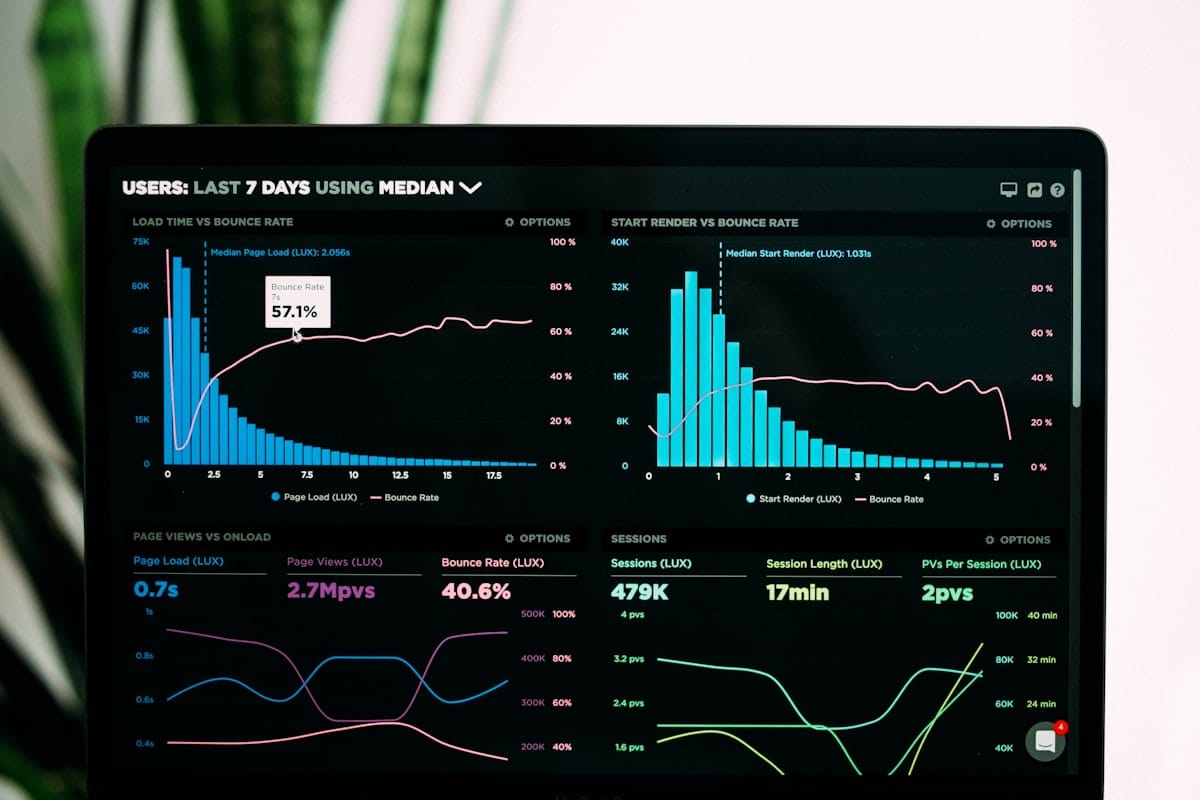
Premier écran après connexion. Plus épuré, plus lisible. Tu y trouves :
- Les commandes du jour (et de la semaine)
- Le chiffre d’affaires en temps réel
- Les produits les plus vendus
- Les alertes stock
Le jury observe si tu consultes ce tableau avant d’agir. Un bon réflexe commercial : vérifier l’état des ventes avant de modifier quoi que ce soit.
La nouvelle arborescence des menus
| Section | Contenu principal | Actions E5B courantes |
|---|---|---|
| Commandes | Commandes, factures, avoirs, retours | Valider une commande, générer une facture |
| Catalogue | Produits, catégories, attributs, stocks | Créer/modifier un produit, gérer le stock |
| Clients | Fichier client, groupes, SAV | Consulter l’historique client |
| Marketing | Promotions, codes promo, paniers abandonnés | Créer une règle de réduction |
| Statistiques | Ventes, visiteurs, origines du trafic | Analyser les performances |
| Modules | Extensions installées, marketplace | Configurer un module (Réassurance, Navigation à facettes…) |
| Configuration | Paramètres boutique, SEO, livraison | Modifier les frais de port |
Les 7 manipulations que tu dois maîtriser les yeux fermés
Ce sont les actions les plus fréquemment demandées à l’épreuve. Si tu hésites sur l’une d’elles, c’est du temps perdu. Et 40 minutes, ça passe très vite.
1. Créer un produit complet
Pas juste un nom et un prix. Un produit complet avec :
- Nom optimisé SEO (avec le mot-clé principal)
- Description courte (résumé vendeur, 150 caractères)
- Description longue (arguments de vente détaillés)
- Prix HT et TTC correctement calculés
- Images (au moins 2-3, bien nommées)
- Catégorie principale + catégories secondaires
- Stock initial et alerte de stock bas
- Référence produit unique
Chemin : Catalogue → Produits → Nouveau produit
Le jury vérifiera que tu n’as pas laissé de champ vide. Une fiche produit incomplète, c’est un client perdu.

2. Configurer une promotion
Deux types de promotions existent dans PrestaShop 9 :
Les règles de panier (codes promo) : le client entre un code à la commande. Utile pour les opérations marketing ciblées.
Les règles de prix catalogue : réduction automatique sur certains produits ou catégories. Pas besoin de code.
Chemin : Marketing → Réductions → Règles de panier ou Règles de prix catalogue
Ce que le jury attend : que tu saches expliquer POURQUOI tu choisis l’un ou l’autre. « Je crée un code promo parce que je veux mesurer l’efficacité d’une campagne email » : voilà une réponse qui montre ton sens commercial.

3. Traiter une commande
Cycle complet d’une commande :
- Paiement accepté → Changer le statut en « Paiement accepté »
- Préparation → « En cours de préparation »
- Expédition → « Expédié » + saisie du numéro de suivi
- Livraison → « Livré »
Chemin : Commandes → Commandes → Cliquer sur la commande
Attention : le passage d’un statut à l’autre peut déclencher des emails automatiques au client. Le jury peut te demander d’expliquer ce qui se passe côté client.
4. Gérer le stock
PrestaShop 9 a amélioré la gestion des stocks. Tu peux maintenant :
- Modifier le stock directement depuis la fiche produit
- Utiliser le gestionnaire de stock global (Catalogue → Stocks)
- Configurer des alertes automatiques de stock bas
- Gérer les mouvements de stock (entrées, sorties, inventaire)
Le jury vérifie que tu comprends la différence entre « quantité disponible » et « quantité physique » (si le multi-entrepôt est activé).
5. Créer une catégorie
Une catégorie bien structurée facilite la navigation client. Éléments obligatoires :
- Nom clair et explicite
- Description (texte d’introduction affiché sur la page catégorie)
- Image de couverture
- Meta title et meta description (SEO)
- Catégorie parente (si sous-catégorie)
Chemin : Catalogue → Catégories → Ajouter une catégorie
6. Configurer la livraison
Les frais de port impactent directement le taux de conversion. PrestaShop permet de définir :
- Des transporteurs (Colissimo, Mondial Relay, Chronopost…)
- Des zones géographiques (France, Europe, Monde)
- Des tranches de prix ou de poids
- La livraison gratuite à partir d’un montant
Chemin : Configuration → Livraison → Transporteurs
Question piège fréquente : « Pourquoi offrir la livraison au-delà de 50€ ? » Réponse attendue : augmenter le panier moyen. Le client ajoute un produit pour atteindre le seuil.
7. Configurer la Navigation à facettes
Le module Navigation à facettes affiche des filtres dans la colonne de gauche des pages de catégories. Le sujet peut te demander de l’activer ou de le désactiver, d’ajouter un filtre, d’en retirer un ou de changer son affichage.
- Dans Modules → Gestionnaire de modules, cherche « Navigation à facettes ». Active-le s’il est désactivé, puis clique sur « Configurer ».
- Dans la rubrique « Modèles de filtres », ouvre le modèle existant avec « Modifier », ou clique sur « Créer un modèle ».
- Coche les catégories concernées sous « Catégories utilisées dans ce modèle ».
- Sous « Filtres », active ceux que demande le sujet, par exemple « Filtre de prix des produits (glissière) » ou « Groupe d’attributs : Couleur ». Pour chaque filtre, le « Style de filtre » propose la case à cocher, le bouton radio ou la liste déroulante.
- Clique sur « Enregistrer », puis ouvre la catégorie côté boutique pour voir les filtres.
Ce que le jury attend : que tu relies chaque filtre au comportement du client. Par exemple : « J’ajoute un filtre par taille, car nos clients cherchent d’abord un vêtement à leur taille. »
Les trois nouveautés de la session 2027
La circulaire 2027 ajoute trois manipulations à la liste. Elles sont simples, mais si tu ne les as jamais faites, tu vas chercher le bon menu pendant de longues minutes.
Ajouter un magasin physique
PrestaShop peut afficher la liste des magasins physiques de l’enseigne, avec leur adresse, leurs horaires et leurs coordonnées. Remplis le plus de champs possible : le client les verra. Des horaires précis et une photo de la devanture l’aident à venir en boutique. C’est du web-to-store : le site amène le client au magasin.
Chemin : Paramètres de la boutique → Contact → Magasins
Proposer des emballages cadeaux
L’option propose au client d’emballer sa commande et d’y joindre un message. Tu l’actives, puis tu fixes le prix de l’emballage et, si besoin, la taxe qui s’y applique.
Chemin : Paramètres de la boutique → Commandes, rubrique « Options des emballages cadeaux »
Pourquoi le proposer ? L’emballage rapporte un petit supplément sur chaque commande et rassure celui qui achète pour offrir, surtout avant les fêtes.
Le module Navigation à facettes
Ce module ajoute des filtres sur les pages de catégories : prix, taille, couleur, marque, disponibilité. Le réglage pas à pas est plus haut, dans la manipulation 7.
Un client qui filtre trouve plus vite le bon produit. Sur un gros catalogue, c’est ce qui lui évite d’abandonner sa recherche.
À l’inverse, le module Chèque sort de la liste en 2027 : plus besoin de réviser sa configuration.
Les pièges classiques de l’épreuve
Après plusieurs années d’épreuves E5B, certains pièges reviennent systématiquement. Les connaître, c’est les éviter.
Le piège de la TVA
PrestaShop affiche les prix HT par défaut dans le Back-Office. Quand tu crées un produit à 100€, c’est 100€ HT. Le client verra 120€ TTC (avec une TVA à 20%).
Si le sujet dit « produit à 99€ », vérifie s’il parle HT ou TTC. Une erreur de 20% sur le prix, ça fait mauvais effet.
Le piège du cache
Tu modifies un produit, tu vas voir en front-office… et rien n’a changé. Le cache PrestaShop est actif. Solution : Configuration → Performances → Vider le cache.
Mieux : désactive le cache en début d’épreuve. Tu le réactiveras à la fin si le jury te le demande.
Le piège des droits employé
Tu te connectes et tu ne vois pas certains menus ? Tu n’es peut-être pas administrateur. Vérifie tes droits dans Configuration → Équipe → Employés.
Le jury peut volontairement te donner un compte avec des droits limités pour tester ta réaction.
Stratégie pour les 40 minutes
Voici comment organiser ton temps :
| Phase | Durée | Actions |
|---|---|---|
| Découverte | 3 min | Lire le sujet intégralement, identifier les livrables attendus |
| Reconnaissance | 2 min | Explorer le Back-Office, vérifier les données existantes |
| Réalisation | 30 min | Exécuter les tâches demandées, dans l’ordre de priorité |
| Vérification | 5 min | Contrôler en front-office, corriger les erreurs |
Conseil de terrain : ne commence pas par la tâche la plus complexe. Commence par les tâches rapides qui rapportent des points faciles. Ensuite, attaque le reste avec l’esprit tranquille.
Ressources pour t’entraîner
PrestaShop propose une démo en ligne gratuite : demo.prestashop.com. Tu peux tester toutes les fonctionnalités sans rien installer.
La documentation officielle a été refaite pour la version 9 : docs.prestashop-project.org. Les guides « Premiers pas » sont particulièrement utiles.
Dernier conseil : entraîne-toi avec un chronomètre. 40 minutes, ça semble long. Jusqu’au jour J.
Questions fréquentes (FAQ)
PrestaShop 9.1.5, avec le thème Classic, est la version de la session 2027. Les versions 1.7.x ne sont plus au programme officiel.
La démo officielle sur demo.prestashop.com permet de tester toutes les fonctionnalités du Back-Office sans installation. Les données sont réinitialisées régulièrement, mais c’est suffisant pour s’entraîner.
PrestaShop 9 apporte une interface redessinée, une meilleure gestion des stocks, des performances améliorées et une compatibilité PHP 8.2+. Les menus principaux restent au même endroit, mais certaines options ont été réorganisées.
La circulaire liste les modules au programme : produits phares, Carrousel, Menu principal, Bloc texte, Réassurance, Bouton de partage des réseaux sociaux, Commentaires produits et, depuis 2027, Navigation à facettes. Les modules tiers avancés ne font pas partie de l’épreuve. Concentre-toi sur les fonctionnalités natives de PrestaShop.