On présente Claude Code comme un outil de développeur. C’est inexact. Dans l’application Claude pour ordinateur, il travaille dans un dossier de votre machine : il y lit vos documents, y écrit des fichiers, et peut y fabriquer un petit outil qui s’ouvre dans votre navigateur. Vous n’écrirez pas une ligne de code, vous n’ouvrirez aucun terminal, vous ne quitterez pas l’application.
J’ai écrit ce parcours pour mes étudiants de Mastère : deux heures, de la première ouverture de l’application à un outil qui marche, puis aux deux fichiers qui le rendent durable, le CLAUDE.md et le skill. Chaque demande que vous allez copier a été envoyée telle quelle avant d’être montrée, et les réponses citées sont celles que j’ai obtenues.
En résumé
Claude Code agit là où une conversation répond : il crée et modifie des fichiers dans un dossier que vous lui ouvrez. Ce guide suit quatre étapes : repérer l’interface, faire trois tests, fabriquer un outil d’une page, puis écrire vos règles dans un CLAUDE.md et votre première procédure dans un skill.
Au sommaire, 13 sections
- Un outil qui répond, un outil qui agit
- Avant de commencer : installation, abonnement, prix
- L’interface de Claude Code en sept repères
- Trois petits tests pour prendre la main
- La mission : fabriquer un outil qui tourne dans le navigateur
- Le CLAUDE.md : vos règles, relues à chaque session
- Les skills de Claude Code : une procédure qu’on rappelle d’un mot
- Connecteurs et plugins : n’ouvrez que les portes utiles
- Cinq gestes à garder
- Les mots du guide
- Pour aller beaucoup plus loin
- Questions fréquentes
- Méthode et sources
Un outil qui répond, un outil qui agit
Dans une conversation ordinaire, l’assistant répond et c’est à vous de faire le reste. Vous demandez un outil, il vous donne du code. Vous le copiez dans un fichier, vous l’enregistrez, vous l’ouvrez. À la prochaine correction, vous recommencez.
En mode Code, il agit. Vous demandez le même outil, et le fichier existe déjà dans votre dossier, prêt à être ouvert.
| La conversation : il répond | Le mode Code : il agit | |
|---|---|---|
| Vous écrivez | Écris-moi un outil qui compte les caractères d’un titre. | Fabrique-moi un outil qui compte les caractères d’un titre. |
| Il répond | Voici le code. Copiez-le dans un fichier nommé index.html, enregistrez-le, puis ouvrez-le dans votre navigateur. | L’outil est créé : index.html, dans le dossier mon-outil, s’ouvre d’un double-clic. |
| Ce qui vous reste à faire | Vous copiez, vous collez, vous enregistrez. | Vous demandez, vous vérifiez. |
Un assistant qui enchaîne des actions au lieu de produire un texte, c’est ce qu’on appelle un agent. Le concept, et ce qui le sépare d’une consigne ordinaire, est détaillé dans mon article sur l’IA agentique. Ici, on passe à la pratique, écran par écran.
Une phrase à garder, avant de toucher à quoi que ce soit :
Vous déléguez l’exécution, jamais la responsabilité.
Ce qu’il fabrique porte votre nom dès que vous l’envoyez à quelqu’un. Avant de lui confier une tâche, une seule question : saurez-vous juger le résultat ?
Avant de commencer : installation, abonnement, prix
Trois choses, et rien d’autre.
- L’application Claude pour ordinateur, installée, avec un compte connecté. Elle se télécharge sur la page officielle, pour macOS et pour Windows. Une version Linux existe en bêta, pour Ubuntu et Debian.
- Un abonnement payant. Le mode Code n’est pas compris dans la formule gratuite. Il l’est dans toutes les formules payantes, à commencer par Pro.
- Deux dossiers, que vous créerez sur votre Bureau au fil du guide :
essaispour les trois tests,mon-outilpour la mission.
Ni éditeur de code, ni terminal. L’application embarque Claude Code : il n’y a rien d’autre à installer.
Bon à savoir
Le 30 septembre 2026, la page de tarifs de l’éditeur affichait la formule Pro à 20 dollars par mois, ou 17 en payant l’année d’avance, et la formule Max à partir de 100 dollars par mois, hors taxes. Ces prix bougent : vérifiez-les à la source avant de vous abonner.
Vous n’avez pas le mode Code ? Vous pouvez suivre quand même, et fabriquer votre outil dans une conversation ordinaire, en copiant le code dans un fichier index.html. C’est exactement la colonne de gauche du tableau précédent.
L’interface de Claude Code en sept repères
Sept repères suffisent pour commencer. Le reste se découvre en s’en servant.
Un mot sur les images de cette partie. Les fenêtres sont redessinées d’après mon application, en français, telle qu’elle était le 30 septembre 2026 : ce ne sont pas des captures d’écran. L’interface change d’une version à l’autre, et si un repère manque chez vous, ce n’est pas une erreur. Un clic sur une image l’agrandit.
1. Deux icônes : la conversation et le code
En haut à gauche, une bulle et des chevrons </>. La bulle ouvre la conversation ordinaire : il répond, et n’accède pas à vos fichiers. Les chevrons ouvrent le mode Code : il travaille dans un dossier de votre ordinateur. C’est celui du guide.
La documentation de l’éditeur parle, elle, de trois onglets : Chat, Cowork et Code. La présentation change selon la version. Fiez-vous à votre écran.
2. L’accueil, zone par zone
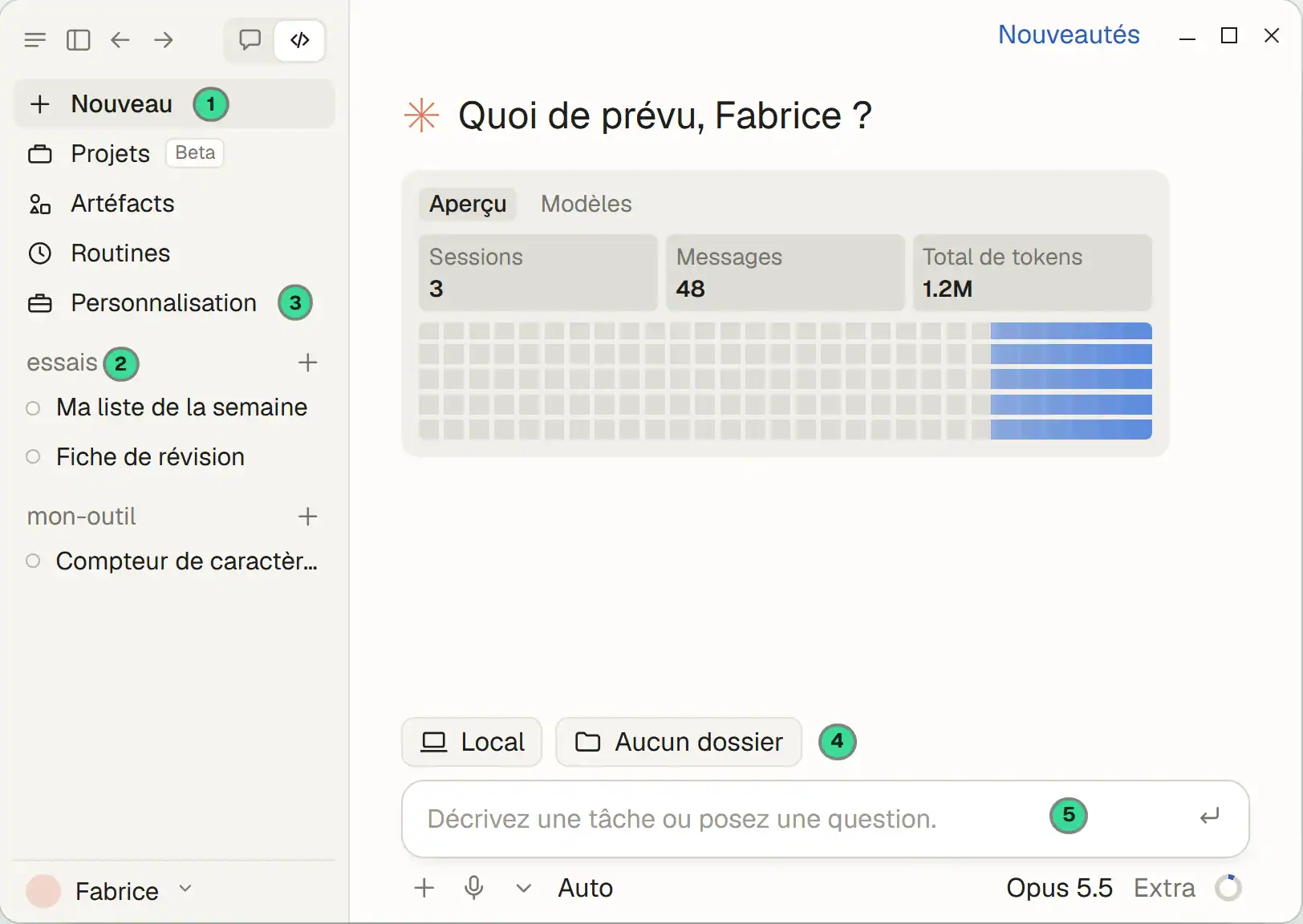
Cinq zones, dans l’ordre des pastilles vertes :
- Nouveau ouvre une session vierge.
- Vos sessions, rangées par dossier. Le + en ouvre une autre dans le même dossier.
- Personnalisation : compétences, connecteurs, plugins. On y revient à la fin.
- Local et Aucun dossier : où il travaille, et dans quel dossier.
- La zone de saisie : votre demande, puis Entrée.
Un mot à retenir : une session est une conversation attachée à un dossier.
3. Choisir un dossier, puis lui faire confiance
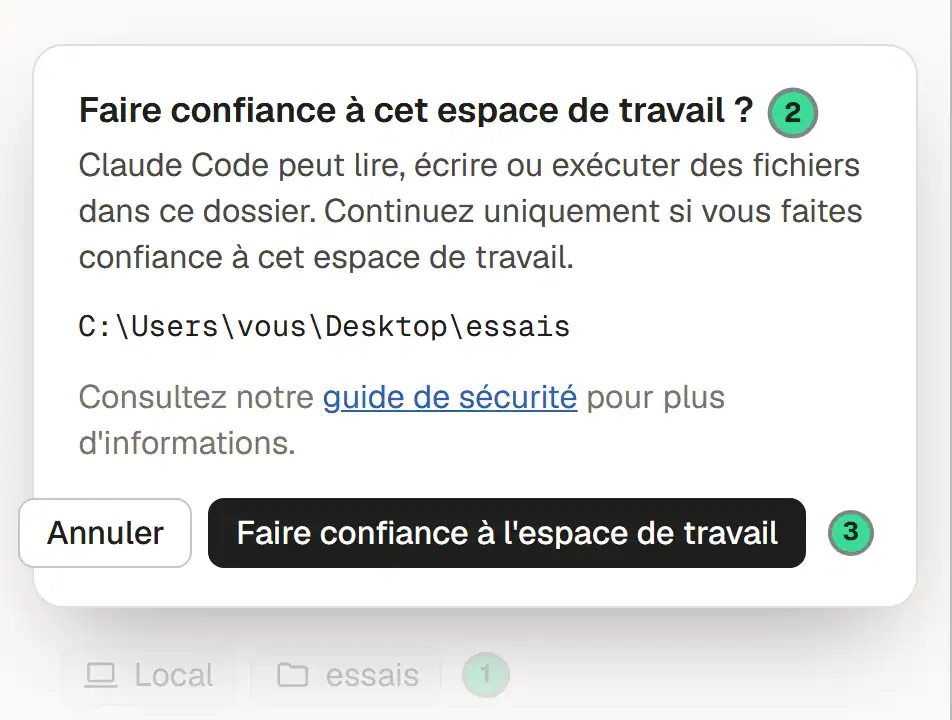
- Cliquez sur Aucun dossier et choisissez le vôtre.
- L’application demande confirmation : il pourra lire, écrire et exécuter des fichiers dans ce dossier.
- Faire confiance à l’espace de travail, seulement pour un dossier que vous connaissez.
Il ne verra que ce dossier. C’est la première règle du guide : un projet, un dossier.
4. Sous la zone de saisie, de gauche à droite

- + : joindre un fichier ou une image.
- Le micro : dicter au lieu de taper.
- Auto : le mode d’autorisation, ce qu’il fait sans vous demander.
- Le modèle qui travaille pour vous.
- L’effort : le temps de réflexion qu’il s’accorde.
- L’anneau : votre utilisation.
- Entrée envoie la demande.
5. Le modèle : du plus rapide au plus capable
Quatre familles. Haiku : le plus rapide et le plus économe, pour les petites tâches. Sonnet : l’équilibre, pour le travail courant. Opus : pour construire et raisonner. Fable a sa propre limite d’utilisation, comptée à part.
Le jour où j’ai préparé ce guide, le menu proposait Opus 5.5, Fable 5.1, Sonnet 5.5 et Haiku 4.5. Ces numéros auront changé quand vous lirez ces lignes. Les familles, elles, restent. Plus le modèle est puissant, plus il entame votre utilisation : pour débuter, gardez celui qui est sélectionné.
6. Auto : ce qu’il fait sans vous demander
Par défaut, il agit sans vous interroger à chaque pas, et un contrôle bloque les actions risquées. Un clic sur Auto ouvre la liste des modes. L’un d’eux vous demande votre accord avant chaque modification : c’est le meilleur pour apprendre à relire. Un autre, Plan, lui fait proposer sa démarche sans rien toucher.
La documentation les nomme Manual, Accept edits, Plan et Auto, et votre application peut les afficher en français. Je les désigne donc par ce qu’ils font.
L’avis affiché par l’application
Le mode auto est désormais le mode d’autorisation par défaut de Claude Code.
Le mode automatique permet à Claude de gérer automatiquement les demandes d’autorisation. Claude vérifie chaque appel d’outil pour détecter les actions risquées et les injections de prompt avant de les exécuter, exécute ceux qu’il évalue comme étant à risque moindre et bloque les autres.
7. La barre oblique ouvre la liste des commandes
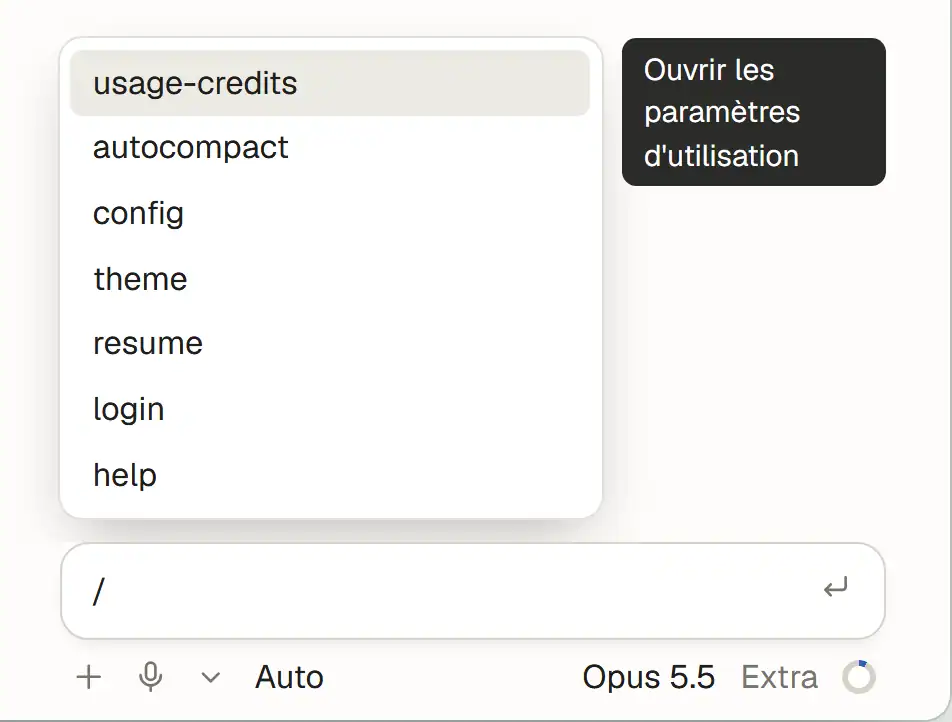
Tapez / dans la zone de saisie : la liste apparaît, et chaque ligne dit ce qu’elle fait. Vous n’avez pas à les connaître. Trois servent dès le début : help pour l’aide, resume pour reprendre une session, config pour les réglages. Plus tard, vos propres procédures apparaîtront dans cette même liste.
Bon à savoir
Votre abonnement a deux limites : une par session de quelques heures, une par semaine. Elles se lisent dans les paramètres, à la rubrique Utilisation. Un modèle plus puissant et un effort plus élevé consomment davantage. Une limite atteinte se réinitialise à l’heure indiquée : rien n’est perdu, il faut attendre.
À vous : les premiers gestes
- Ouvrez l’application Claude et passez en mode Code, avec l’icône
</>en haut à gauche. - Créez sur votre Bureau un dossier nommé
essais. - Dans l’application, cliquez sur Aucun dossier, choisissez
essais, puis Faire confiance à l’espace de travail. - Repérez sous la zone de saisie : Auto, le modèle, l’anneau.
- Tapez
/, parcourez la liste sans rien lancer, puis effacez.
Trois petits tests pour prendre la main
Il écrit, il lit, il modifie. Trois demandes d’une ligne pour voir ce qui change par rapport à une conversation.
Premier test : il écrit
Remplacez les crochets par ce que vous avez vraiment à faire.
Demande à copier
Crée un fichier semaine.md avec ma liste de la semaine : [trois ou quatre tâches]. Classe-la par urgence.
Voici ce que j’ai envoyé pour l’essai, et ce qu’il a répondu.
Ma demande
Crée un fichier semaine.md avec ma liste de la semaine : réviser le cours de référencement, rendre le dossier de stratégie vendredi, appeler la banque, préparer l’oral de lundi. Classe-la par urgence.
Réponse de Claude, abrégée
Le fichier semaine.md est créé, avec les quatre tâches en cases à cocher, classées ainsi :
- Rendre le dossier de stratégie : vendredi.
- Préparer l’oral : lundi.
- Appeler la banque : sans échéance, mais rapide.
- Réviser le cours de référencement : sans échéance donnée.
Si la révision sert à l’oral de lundi, elle remonte en deuxième position : dites-le-moi et je corrige.
Un fichier vient d’apparaître dans votre dossier essais. Ouvrez-le. Vous n’avez rien copié, rien collé, rien enregistré. Et regardez sa dernière phrase : il a classé, il dit comment, et il vous rend la main. Lisez-la toujours.
Deuxième test : il lit
Glissez dans essais un cours que vous avez déjà, en PDF ou en Word, puis envoyez ceci.
Demande à copier
Lis le document que je viens de déposer dans ce dossier. Fais-m’en une fiche de révision d’une page dans un fichier fiche.md, et termine par cinq questions pour me tester.
Réponse de Claude, obtenue sur un support de cours
La fiche est écrite dans fiche.md, à côté du support. Elle reprend les cinq blocs du cours et se termine par cinq questions.
- Longueur : environ 600 mots avec deux tableaux, ce qui tient sur une page dense.
- Questions sans corrigé : les réponses ne figurent pas dans le fichier, pour que le test reste un test. Envoyez-moi vos réponses et je les corrige à partir du support.
Il a ouvert le document lui-même : PDF, Word ou tableur. Il voit tout ce que contient le dossier, et rien d’autre. D’où une règle de prudence : prenez un cours que vous avez déjà. Rien de personnel, rien de confidentiel.
Troisième test : il modifie, vous validez
Cliquez sur Auto, choisissez le mode qui demande votre accord avant chaque modification, puis envoyez ceci.
Demande à copier
Dans semaine.md, transforme la liste en tableau et ajoute une colonne avec le temps que tu estimes pour chaque tâche.
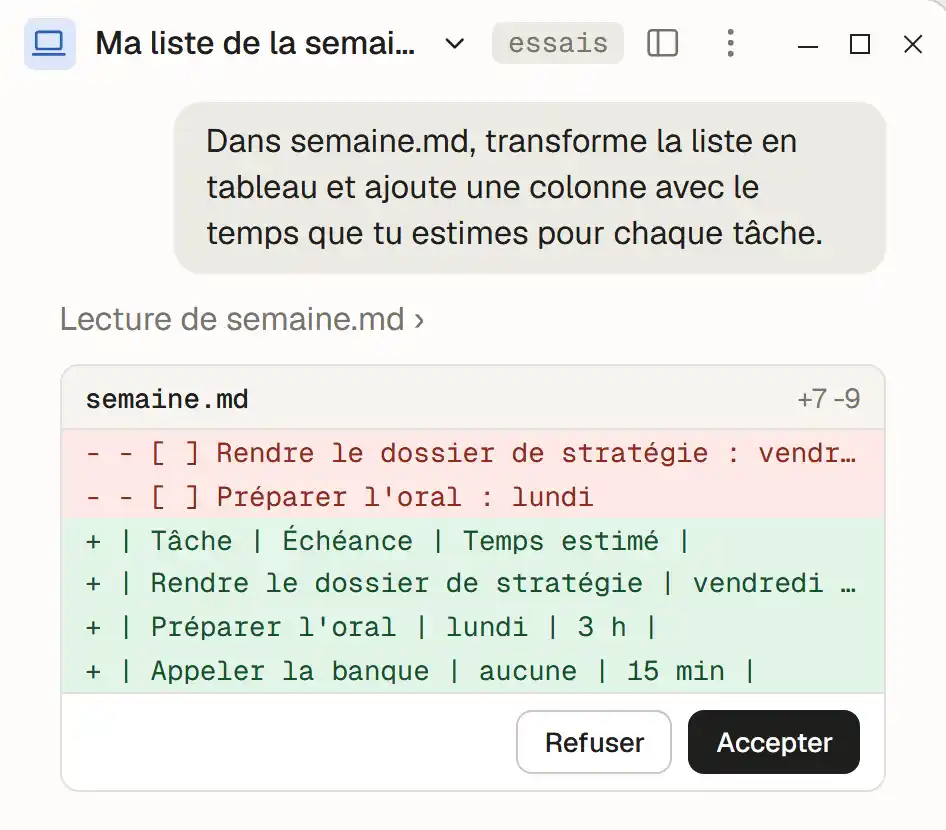
Dans ce mode, aucun fichier n’est modifié tant que vous n’avez pas accepté. En rouge, ce qu’il retire. En vert, ce qu’il ajoute. Refuser ne casse rien : il vous demande comment continuer. Accepter est l’endroit exact où la responsabilité vous revient. Le libellé des deux boutons peut différer sur votre écran.
En mode Auto, il modifie sans demander et vous relisez après coup. À la fin du test, revenez en mode Auto.
Ce qui a changé par rapport à une conversation
| La conversation | Le mode Code | |
|---|---|---|
| Ce qu’il fait | Il répond | Il agit sur vos fichiers |
| Ce que vous faites | Vous copiez, vous collez | Vous demandez, vous vérifiez |
| Ce qu’il voit | Ce que vous lui collez | Tout le dossier ouvert |
| Ce qui reste après | Une conversation | Des fichiers créés ou modifiés |
La dernière ligne est celle qui compte. Une conversation se referme sans conséquence. Des fichiers modifiés restent modifiés.
Ce que vous ne mettez jamais dans un dossier
Tout ce qui est dans le dossier peut être lu, donc transmis à un service extérieur. Trois interdits en découlent.
| L’interdit | Ce que cela couvre |
|---|---|
| Aucune donnée personnelle d’autrui | Un fichier client, une liste de prospects, un export de formulaires. Leur transmission relève du RGPD comme celle de n’importe quel sous-traitant. |
| Aucun secret | Aucun mot de passe, aucune clé, aucun identifiant, ni dans les fichiers du dossier ni dans la conversation. |
| Rien sous accord de confidentialité | Les documents de votre entreprise d’accueil, sauf décision de l’entreprise. Ce n’est pas une décision individuelle. |
La mission : fabriquer un outil qui tourne dans le navigateur
Un petit programme qui vous sert vraiment, fabriqué sans écrire une ligne de code, et qui s’ouvre dans votre navigateur. Celui de l’exemple est un vérificateur de titre et de méta-description. Je l’ai fabriqué en préparant ce cours, en trois demandes. Le voici, photographié dans mon navigateur.
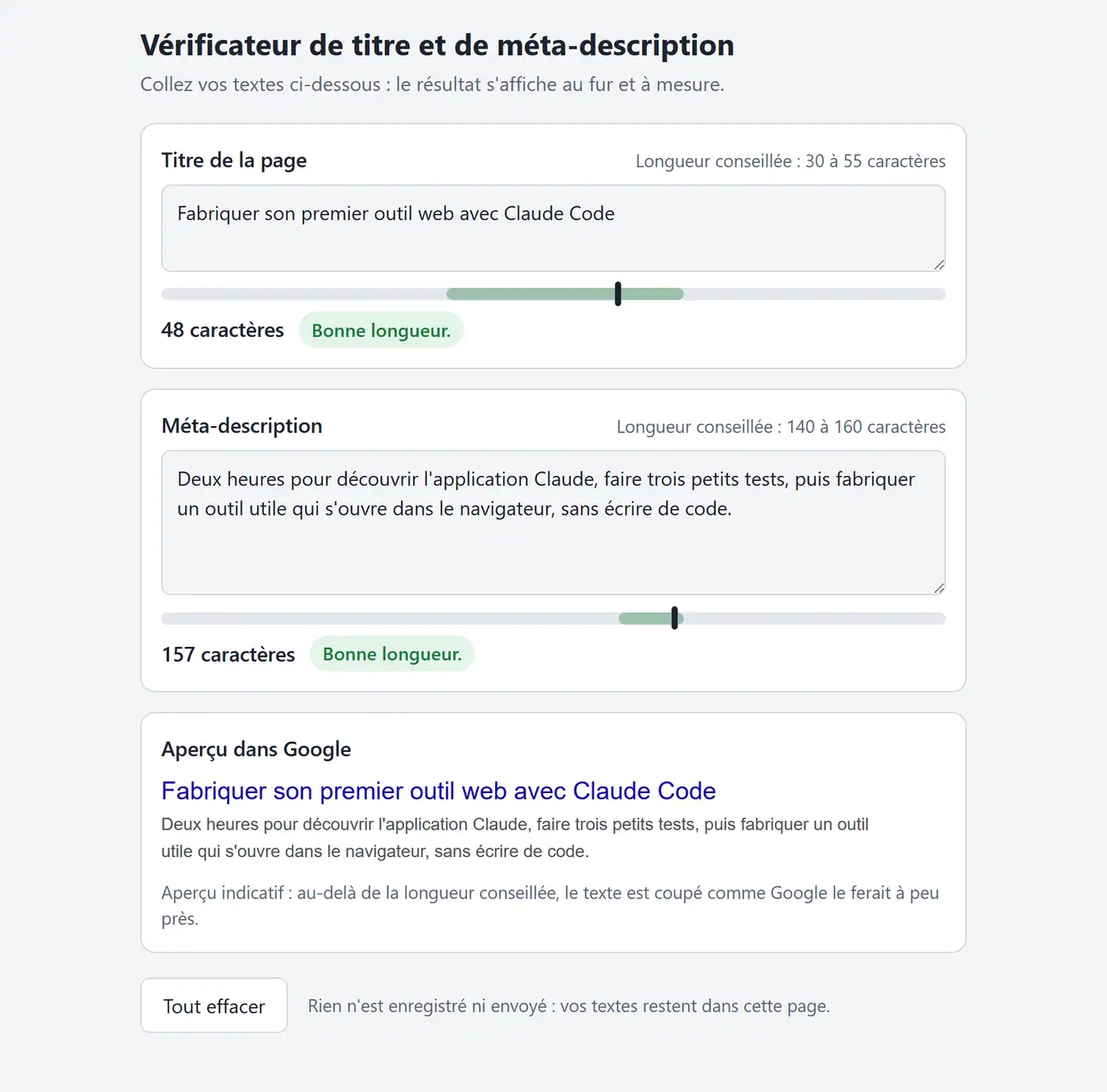
Il tient en un seul fichier, index.html. Il s’ouvre d’un double-clic, sans installation et sans connexion. Il s’envoie par courriel, comme une pièce jointe.
Choisissez un outil qui vous servira
| L’idée | Ce qu’il fait |
|---|---|
| Vérificateur de titre et de méta-description | Vous collez, il compte, il dit si la longueur est bonne pour Google. C’est l’exemple du guide. |
| Générateur de liens de campagne | Une adresse, une source, un support, une campagne : il assemble le lien suivi. |
| Calculateur de campagne | Budget, clics, ventes : il donne le coût par clic, le taux de conversion, le retour sur dépense. |
| Minuteur de révision | Vingt-cinq minutes de travail, cinq de pause, et le compte de vos séances. |
| Suivi de candidatures | Entreprise, date, statut, relance : la liste reste enregistrée dans votre navigateur. |
| Quiz de révision | Vous collez vos questions et vos réponses, il vous interroge dans le désordre. |
Ou le vôtre. Une seule règle : qu’il vous serve encore la semaine prochaine.
Un projet, un dossier
Créez un dossier neuf, mon-outil. Pas dans essais.
À éviter
Garder le même dossier pour les essais et pour l’outil. Il voit tout le dossier ouvert : s’il y trouve vos essais et vos cours, il les mêlera à votre outil. Un dossier, un sujet : cette règle décide de la qualité de tout le reste.
Tout ce qui fait votre outil vivra là : le fichier, vos règles, vos procédures. Voici le dossier à la fin du parcours.
mon-outil/
  index.html                          votre outil
  CLAUDE.md                           vos règles, relues à chaque session
  .claude/
    skills/
      verification-avant-partage/
        SKILL.md                      votre procédure
Une demande en quatre ingrédients
Il devine vos intentions, mais il ne lit pas dans vos pensées. Plus la demande est précise, moins vous aurez à corriger. Prenez la demande vague :
La demande vague
Fais-moi un compteur de caractères.
Il fabriquera quelque chose. Ce sera le compteur de n’importe qui. La même demande, complète, tient en quatre ingrédients.
| Ingrédient | Ce qu’on écrit |
|---|---|
| Le contexte | Je suis étudiant en marketing digital. |
| La tâche | Je veux un petit outil qui tourne dans mon navigateur : je colle un titre de page et une méta-description, et il me dit si leur longueur est bonne pour Google. |
| La forme | Un seul fichier index.html, que j’ouvre d’un double-clic. |
| Les trois questions | As-tu compris ? As-tu des questions ? As-tu des recommandations ? |
Le modèle, où vous remplacez les crochets :
Demande à copier
Je suis étudiant en marketing digital. Je veux un petit outil qui tourne dans mon navigateur : [ce qu’il doit faire, en une ou deux phrases]. Un seul fichier index.html, que j’ouvre d’un double-clic. As-tu compris ? As-tu des questions ? As-tu des recommandations ?
Le plan d’abord : le devis avant les travaux
En mode Plan, il lit et propose sa démarche sans rien créer. Voici ce qu’il a répondu à la demande complète.
Réponse de Claude, abrégée
Oui, j’ai compris. Rien n’est encore créé : le plan est écrit et attend votre accord.
Recommandations
- Verdict en direct : le résultat se met à jour à chaque frappe, sans bouton « Vérifier ».
- Écart affiché : « Ajoutez 8 caractères ».
- Verdict en texte et en couleur : la couleur seule ne suffit pas pour une personne daltonienne.
Je laisse de côté l’aperçu façon résultat Google : dites-le si vous le voulez dès maintenant.
Un plan à côté de la plaque se corrige en une phrase. Un travail à côté de la plaque se refait. Regardez aussi ce qu’il propose sans qu’on le lui demande : ici, penser aux daltoniens. Et ce qu’il dit laisser de côté : c’est là que vous décidez.
Les gestes, dans l’ordre :
- Créez sur votre Bureau un dossier
mon-outil. Dans l’application : Nouveau, choisissez ce dossier, faites-lui confiance. - Passez en mode Plan, en cliquant sur Auto.
- Écrivez votre demande sur le modèle du dessus.
- Répondez à ses questions, corrigez au moins un point, puis donnez votre accord : il construit.
Notez ce qu’il dit avoir laissé de côté. Ce sera votre première amélioration.
Ouvrez-le, et essayez de le prendre en défaut
Dans votre dossier mon-outil, double-cliquez sur index.html. Voici ma première version, avec un titre de 62 caractères et une description de 120.
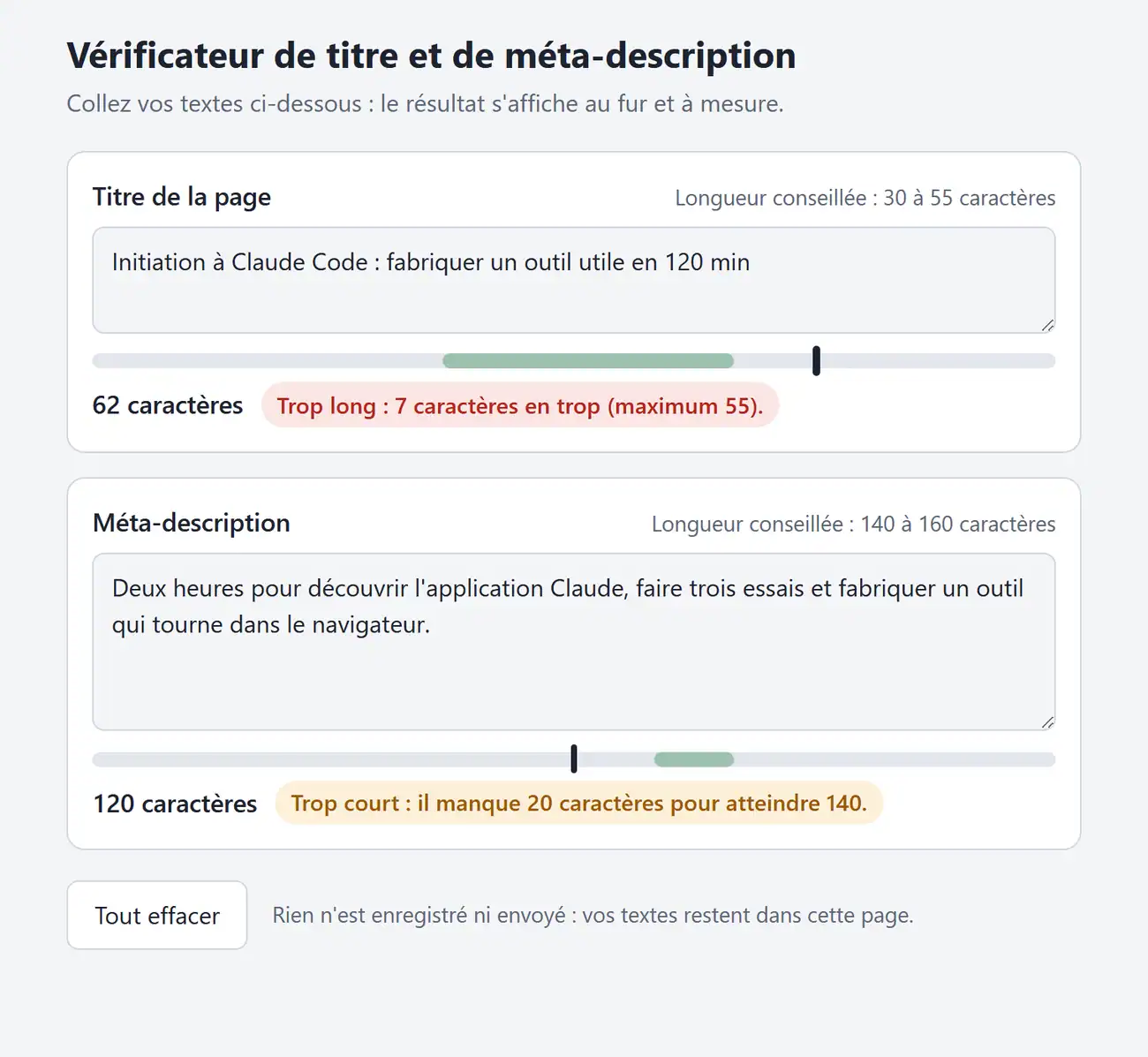
Un champ vide, un texte très long, des accents : cherchez ce qui le casse. Ce que vous voyez là est la seule vérité. Pas ce qu’il en dit.
« Tu es sûr ? » : donnez-lui un moyen de vérifier
Il s’arrête quand le travail a l’air fini. Donnez-lui un cas dont vous connaissez la réponse.
Demande à copier
Tu es sûr ? Dis-moi ce que l’outil affiche pour [un cas précis dont vous connaissez la réponse].
Ma demande
Tu es sûr ? Dis-moi ce que l’outil affiche pour un titre de 62 caractères et pour une description de 120 caractères.
Réponse de Claude, abrégée
J’ai relu index.html sans rien modifier : voici ce que le code affiche dans ces deux cas.
| Cas | Message | Couleur |
|---|---|---|
| Titre de 62 caractères | « Trop long : 7 caractères en trop (maximum 55). » | rouge |
| Description de 120 caractères | « Trop court : il manque 20 caractères pour atteindre 140. » | orange |
Une lettre accentuée saisie en deux signes compte pour plusieurs caractères. Le commentaire du code promet l’inverse, ce qui est inexact.
Un titre de 62 caractères dépasse bien de 7 la limite de 55, et la capture du dessus le confirme : ce qu’il annonce est ce que l’outil affiche. Mais lisez sa dernière phrase. « Tu es sûr ? » lui a fait relire son propre travail, et il avoue une inexactitude que personne ne lui demandait. C’est le passage du parcours que je préfère. La règle qui en sort tient en une phrase : ce que vous ne pouvez pas vérifier, vous ne l’envoyez pas.
Améliorez par petites demandes
Ma demande
Ajoute sous les deux champs un aperçu du résultat tel que Google l’affiche : le titre en bleu, la description en gris dessous.
Le résultat, c’est la capture qui ouvre cette partie : un bloc « Aperçu dans Google » est apparu sous les deux champs. Rechargez la page pour le voir. Il affirme que rien d’autre n’a bougé : vérifiez-le.
Ceux qui obtiennent de mauvais résultats s’arrêtent à la première réponse, ou s’acharnent dans la même session. Quatre réflexes évitent les deux.
| Le réflexe | Pourquoi |
|---|---|
| Une amélioration à la fois | Si quelque chose casse, vous savez d’où cela vient. |
| Corrigez tôt | Dès qu’il part de travers, arrêtez-le ou envoyez la correction. N’attendez pas la fin. |
| Après deux corrections ratées, repartez de zéro | Une session neuve, avec une demande qui dit ce que vous venez d’apprendre. |
| Une session, un sujet | Sa mémoire de travail se remplit de tout ce qui a été dit et lu, et la qualité baisse à mesure. |
Deux prolongements sur ce site, si fabriquer des outils vous plaît. L’atelier Faire produire un outil par l’IA part d’un tableur, et sa vraie difficulté est la vérification. Le TP du bookmarklet d’analyse SEO fabrique un autre petit outil avec une IA, logé cette fois dans un favori du navigateur.
Le CLAUDE.md : vos règles, relues à chaque session
Demain, il aura tout oublié de vos règles. Deux fichiers l’en empêchent : le CLAUDE.md et le skill.
Chaque session repart de zéro
Imaginez la scène. Aujourd’hui, vous lui dites : « Garde tout dans un seul fichier, en français, sans rien charger sur Internet. » Il le note pour la suite de la session, et il s’y tient.
Demain, dans une nouvelle session, vous demandez : « Ajoute un bouton pour copier le résultat. » Il ajoute un bouton « Copy », et range son script dans un second fichier. Il n’a rien oublié : il ne l’a jamais su. Vos règles vivaient dans la conversation, et une nouvelle session s’ouvre avec une mémoire de travail vide.
Un fichier qu’il relit à chaque démarrage
Le CLAUDE.md est un fichier texte posé à la racine du dossier. Il est chargé au début de chaque session, avant votre première demande. Vous l’écrivez en français, en clair, comme une note à un collègue. Il vaut pour toutes les sessions ouvertes dans ce dossier. Ce que vous vous surprenez à répéter, vous l’y écrivez.
Il prend aussi des notes de lui-même : c’est sa mémoire automatique. Mais vous ne choisissez ni ce qu’il retient ni quand. Ce qu’il doit savoir à coup sûr, vous l’écrivez.
Anatomie d’un bon CLAUDE.md
Trois parties, et aucun format imposé. Des titres et des listes courtes : il lit la structure comme vous.
- Le projet : ce que c’est, et pour qui. Deux lignes suffisent.
- Les règles : ce qui change le plus le résultat, et qu’on peut vérifier.
- Toujours : sa façon de travailler avec vous.
Le modèle complet, à copier :
# CLAUDE.md, mon outil

## Le projet
Un petit outil personnel qui tourne dans un navigateur. Je ne suis pas
développeur : je dois pouvoir l'ouvrir d'un double-clic.

## Les règles, sans exception
- Un seul fichier : index.html. Le style et le script sont dedans.
- Aucune bibliothèque externe, aucune ressource chargée sur Internet.
- Toute l'interface est en français, accents compris.
- Lisible sur un téléphone comme sur un ordinateur.
- Rien n'est envoyé nulle part : ce que je saisis reste dans mon navigateur.

## Ce qu'il faut toujours faire
- Me proposer un plan avant toute modification importante.
- Après chaque modification, me dire en une phrase comment la tester.
- Ne jamais supprimer une fonction qui marche sans me le demander.
Pour le faire écrire, copiez le modèle, puis envoyez cette phrase, suivie du modèle collé : « Crée à la racine du dossier un fichier CLAUDE.md avec exactement ce contenu : ». Changez-y deux règles à votre idée.
Des règles qui interdisent, et un fichier court
« Fais bien » ne produit rien. Une règle utile est une règle qu’on peut vérifier.
| Ce qui ne change rien | Ce qui change tout |
|---|---|
| Fais simple | Un seul fichier : index.html |
| Fais propre | Aucune bibliothèque externe, aucune ressource chargée sur Internet |
| Écris en français | Toute l’interface est en français, accents compris |
| Fais attention | Ne jamais supprimer une fonction qui marche sans me le demander |
Visez moins de 200 lignes : c’est la cible que donne la documentation de l’éditeur. Pour chaque ligne, une question : si je la retire, fera-t-il une erreur ? Sinon, retirez-la. Dans un fichier trop long, les règles importantes se perdent.
La preuve : il a suivi vos règles, et il vous le dit
J’ai redemandé l’aperçu Google dans une session neuve, avec le CLAUDE.md en place.
Réponse de Claude, abrégée
L’aperçu est ajouté dans index.html, sous les deux champs.
Pour tester : ouvrez index.html d’un double-clic, tapez un titre et une description, et vérifiez qu’ils apparaissent dans le bloc du bas.
Rien n’a été supprimé : les compteurs, les jauges et le bouton « Tout effacer » sont inchangés.
Je n’ai pas proposé de plan avant d’agir, jugeant l’ajout limité et sans effet sur l’existant. Si vous préférez un plan même pour ce genre d’ajout, dites-le-moi.
Reprenez le modèle, règle par règle. « Me dire en une phrase comment la tester » : il le fait. « Ne jamais supprimer une fonction qui marche » : il en rend compte. « Un plan avant toute modification importante » : il a jugé l’ajout limité, et n’en a pas proposé.
C’est le constat le plus utile de mes essais : une règle floue lui laisse le choix. « Importante » ne veut rien dire pour lui. À vous de préciser.
Les skills de Claude Code : une procédure qu’on rappelle d’un mot
Une demande qu’on retape chaque semaine finit par être mal retapée. Écrivez-la une fois.
Un skill, c’est un dossier, et dedans un fichier nommé SKILL.md. Le nom du dossier devient une commande, dans la liste de la barre oblique. Dans l’application en français, un skill s’appelle une compétence.
Sur Mac, les dossiers dont le nom commence par un point sont masqués dans le Finder. Cmd, Maj et la touche point les affichent.
Anatomie d’un SKILL.md
Quatre parties, dans cet ordre :
name: le nom de la commande.description: ce que fait le skill, et quand s’en servir. C’est elle qu’il lit pour décider de l’utiliser.- Les étapes, dans l’ordre, comme vous les donneriez à un stagiaire.
- Le garde-fou : ce qu’il ne doit pas faire.
Le modèle complet, à ranger sous .claude/skills/verification-avant-partage/SKILL.md :
---
name: verification-avant-partage
description: Vérifie mon outil avant que je le partage, sans le modifier. Contrôle qu'il tient en un seul fichier, qu'il ne charge rien sur Internet, que toute l'interface est en français et qu'il reste lisible sur un téléphone, puis rend la liste des défauts et un verdict. À utiliser quand je demande de vérifier, contrôler ou valider mon outil avant de l'envoyer ou de le publier.
---

# Vérification avant partage

1. Ouvre index.html et lis-le en entier.
2. Vérifie les règles du CLAUDE.md une par une : un seul fichier,
   aucune ressource externe, interface en français, lisible sur téléphone.
3. Cherche ce qui casserait l'outil : un champ vide, un texte très long,
   des caractères accentués.
4. Rends un tableau : le défaut, l'endroit, la correction proposée.
5. Termine par un verdict d'une ligne : « prêt à partager » ou
   « à reprendre », avec le nombre de défauts.

Ne modifie rien. Je valide les corrections une par une.
Le faire écrire, puis l’appeler
Demande à copier
Crée un skill de projet nommé verification-avant-partage. Il vérifie mon outil avant que je le partage, sans le modifier : un seul fichier, aucune ressource chargée sur Internet, interface en français, lisible sur téléphone. Il cherche ce qui casserait l’outil, puis rend la liste des défauts et un verdict d’une ligne.
Si l’application vous demande l’autorisation d’écrire dans le dossier .claude, acceptez. Puis tapez / et choisissez verification-avant-partage.
Je préfère être franc sur ce point : lors de mes essais, menés en ligne de commande, cette écriture a été refusée, et j’ai posé le fichier à la main. Si la création échoue chez vous aussi, copiez le modèle du dessus et envoyez cette phrase, suivie du modèle collé.
Si la création échoue
Crée le fichier .claude/skills/verification-avant-partage/SKILL.md avec exactement ce contenu :
Le skill au travail : deux défauts que vous n’auriez pas vus
L’appel
/verification-avant-partage
Réponse de Claude, abrégée, sur l’outil de l’exemple
Les quatre règles sont respectées, mais deux défauts touchent le comptage.
| # | Le défaut | La correction proposée |
|---|---|---|
| 1 | Certaines lettres accentuées comptent pour 2 caractères, dans un texte copié depuis un PDF. | Recoller les accents à leur lettre. |
| 2 | Après un rechargement, l’ancien texte peut revenir alors que le compteur affiche « 0 caractère ». | Recalculer à l’affichage. |
Verdict : à reprendre, 2 défauts. Dites-moi lequel vous validez et je le corrige, un à la fois.
La procédure est suivie étape par étape, et le fichier n’est pas touché. Il la reconnaît aussi sans son nom : « Vérifie mon outil avant que je l’envoie à une amie » déclenche la même vérification. C’est pour cela que la description compte : c’est elle qu’il lit pour décider.
CLAUDE.md ou skill ?
Le CLAUDE.md | Un skill | |
|---|---|---|
| Ce qu’il contient | Des faits et des règles | Une procédure, étape par étape |
| Quand il est chargé | Au début de chaque session, en entier | Seulement quand il sert |
| Sa longueur | Courte : tout ce qu’il contient pèse sur chaque session | Aussi longue qu’il faut : elle ne pèse rien tant qu’on ne l’appelle pas |
| Un exemple | « Un seul fichier : index.html » | « Vérifier mon outil avant de le partager » |
| Le signe qu’il en faut un | Vous répétez la même consigne | Vous recollez la même demande |
Connecteurs et plugins : n’ouvrez que les portes utiles
Dans les paramètres, la rubrique Personnalisation range ce qui étend l’application.
- Compétences : vos skills, et ceux qu’on vous fournit.
- Connecteurs : il lit vos courriels, votre agenda, votre Drive, si vous l’y autorisez.
- Plugins : des lots de compétences prêts à installer, par exemple pour produire des documents Word, Excel ou PowerPoint.
Chaque connecteur est une porte ouverte sur vos données. N’ouvrez que celles dont vous avez besoin.
Cinq gestes à garder
Ils valent pour Claude Code, et pour tout outil de la même famille, y compris ceux qui n’existent pas encore.
- Un dossier par sujet. Il voit tout ce que vous lui donnez à voir.
- Une demande en quatre ingrédients, dont les trois questions finales.
- Un plan avant, une vérification après. « Tu es sûr ? »
- Un
CLAUDE.mdcourt, qui interdit. Relu à chaque session. - Un skill pour ce que vous redemandez chaque semaine.
Ce qui doit rester stable, ce sont vos règles écrites et vos procédures. L’outil, lui, se remplace.
Le geste de la semaine : envoyez votre outil à quelqu’un qui s’en servira. Un fichier, une pièce jointe. S’il vous répond « ça ne marche pas quand… », vous savez désormais quoi demander. Puis repérez une tâche que vous refaites chaque semaine, et décrivez-la en dix lignes : c’est déjà la moitié d’un skill.
Reste la question du début, que je ne trancherai pas à votre place. Parmi ce que vous faites chaque semaine, que pouvez-vous déléguer en restant capable de juger le résultat ? La liste est plus courte qu’on ne le croit. Elle s’allonge à mesure qu’on apprend à vérifier.
Les mots du guide
| Le mot | Ce qu’il veut dire |
|---|---|
| Session | Une conversation attachée à un dossier. Chaque session a sa propre mémoire de travail, et repart de zéro. |
| Espace de travail | Le dossier ouvert dans la session. Il voit tout ce qu’il contient, et rien d’autre. |
| Mode d’autorisation | Ce qu’il a le droit de faire sans vous demander. Auto par défaut, Plan pour proposer sans rien toucher. |
CLAUDE.md | Le fichier de consignes du projet, à la racine du dossier, relu au début de chaque session. |
| Skill, ou compétence | Une procédure écrite dans un fichier SKILL.md, que vous appelez par son nom ou qu’il reconnaît de lui-même. |
Pour aller beaucoup plus loin
Ce guide s’arrête à un fichier qui s’ouvre d’un double-clic. La suite, sur ce site, c’est l’atelier Claude Code, l’assistant qui agit : quatre heures, dans un éditeur de code cette fois, pour piloter un site WordPress. Ce guide est l’entrée, l’atelier est la suite.
Et pour aller beaucoup plus loin, brancher Claude sur un vrai site, lui faire créer des pages et des extensions, automatiser ce qui se répète : je publie mes guides WordPress et IA sur WPFormation, mon site professionnel.
Questions fréquentes
Faut-il savoir coder pour utiliser Claude Code ?
Non. Tout ce guide se fait sans écrire une ligne de code et sans terminal, dans l’application Claude pour ordinateur. Il faut en revanche savoir juger le résultat : ouvrir l’outil, l’essayer, puis demander une correction en français.
Quelle différence entre Claude Code et une conversation avec Claude ?
Une conversation répond, et vous copiez. Claude Code agit sur les fichiers d’un dossier que vous lui ouvrez, et vous vérifiez. Il voit tout le dossier, pas seulement ce que vous collez. Et ce qui reste après n’est pas une conversation : ce sont des fichiers créés ou modifiés.
Claude Code est-il gratuit ?
Non. Il est inclus dans toutes les formules payantes de Claude (Pro, Max, Team et Enterprise), pas dans la formule gratuite. Le 30 septembre 2026, la formule Pro était affichée à 20 dollars par mois, hors taxes. Le prix en vigueur se lit sur la page de tarifs de l’éditeur.
Comment installer Claude Code ?
Pour ce guide, il suffit d’installer l’application Claude pour ordinateur : Claude Code y est inclus, et s’ouvre par le mode Code. Il existe aussi en ligne de commande et dans un éditeur de code comme VS Code. C’est l’objet de l’atelier cité plus haut.
Claude Code fonctionne-t-il sous Windows ?
Oui. L’application existe pour Windows comme pour macOS, et en bêta pour Linux. Les fenêtres de ce guide sont d’ailleurs celles d’un poste Windows.
Qu’est-ce qu’un fichier CLAUDE.md ?
Un fichier texte posé à la racine du dossier, que Claude Code relit au début de chaque session. Vous y écrivez ce qu’est le projet, vos règles et sa façon de travailler avec vous. Il reste court, moins de 200 lignes, et fait de règles qu’on peut vérifier.
Qu’est-ce qu’un skill Claude Code ?
Une procédure écrite une fois dans un fichier SKILL.md, rangé dans un dossier de .claude/skills/. Le nom du dossier devient une commande que vous appelez avec la barre oblique, et Claude la reconnaît aussi de lui-même grâce à sa description. Dans l’application en français, on dit une compétence.
Mes fichiers sont-ils envoyés quelque part ?
Oui, et il faut le savoir avant d’ouvrir un dossier : ce qu’il lit est transmis à l’éditeur pour être traité. D’où les trois interdits du guide : aucune donnée personnelle d’autrui, aucun secret, rien sous accord de confidentialité. Sur les formules grand public, un réglage de confidentialité vous laisse choisir si vos échanges servent à entraîner les futurs modèles. La politique de données de Claude Code donne le détail, durées de conservation comprises.
Méthode et sources
Les trois tests et la mission ont été joués le 30 septembre 2026 avec Claude Code 2.1.283, en ligne de commande, dans un dossier hors de tout projet. Les réponses citées en sont tirées, abrégées mais non réécrites. Les deux captures de l’outil sont réelles. Les fenêtres de l’application sont redessinées d’après mon application : ce ne sont pas des captures d’écran.
Les faits qui ne viennent pas de mes essais ont été relus à la source le même jour :
- Get started with the desktop app : l’abonnement requis, les systèmes pris en charge, les trois onglets, les modes d’autorisation.
- How Claude remembers your project : le
CLAUDE.md, la mémoire automatique, la cible de 200 lignes. - Extend Claude with skills : l’emplacement d’un skill, le rôle du nom et de la description.